Calendario y Flujo de Trabajo — Guía de inducción (Pro)
Guía en español para poner el calendario a trabajar en su taller: qué configurar primero, cómo se llena solo desde los proyectos y cómo se planifica el día de las cuadrillas.
Nota: las funciones de calendario requieren una suscripción Pro activa.
Los nombres de menú de esta página son los que usted ve con la app en español (Ajustes → Idioma). La versión en inglés de este capítulo está en Calendar & Scheduling.
Antes de empezar: el orden que ahorra trabajo
El error más común es empezar creando actividades a mano. El calendario de Stone Project está pensado para llenarse solo desde los proyectos. Siga este orden una sola vez y después el día a día es casi todo arrastrar y confirmar:
| Paso | Dónde | Para qué |
|---|---|---|
| 1 | Ajustes → Agenda → Configuración de Calendario | Horario de trabajo y feriados del taller |
| 2 | Ajustes → Agenda → Tipos de Actividad | Los tipos de visita que su taller realmente hace |
| 3 | Ajustes → Operaciones → Diseñador de Flujo de Trabajo | Que cada etapa del proyecto cree sola la actividad que corresponde |
| 4 | Más → Calendario | Trabajar el día: mover, confirmar, completar |
| 5 | Planificador de Rutas | El orden de las paradas y los kilómetros de cada cuadrilla |
Los pasos 1 a 3 son de configuración y los hace el dueño o un administrador (requieren permiso para editar la empresa). Los pasos 4 y 5 son el uso diario de todo el equipo.
1. Horario del taller
Ajustes → Agenda → Configuración de Calendario.
Aquí define los horarios de trabajo y los feriados. Es lo que el sistema usa para saber qué es un "día abierto": cuando una actividad tiene que moverse sola, cae en el próximo día laborable, no en un domingo.
En la misma pantalla está Pasar a hoy hasta completar. Por defecto una actividad se queda en el día en que fue agendada y, cuando ese día pasa, aparece como atrasada. Para el trabajo que dura varios días (una fabricación de una semana, por ejemplo) marque ahí los tipos de actividad que deben seguirlo: cada mañana esas actividades que no fueron completadas pasan a hoy, conservando estado, cuadrilla y hora, y dejan de moverse en cuanto alguien las completa.
2. Los tipos de actividad de su taller
Ajustes → Agenda → Tipos de Actividad.
La app trae los tipos habituales — Medición, Plantilla (template), Fabricación, Instalación, Entrega, Seguimiento — pero lo importante es que usted puede crear los suyos.
Ejemplo real: si su cuadrilla retira el tope viejo y toma la plantilla en la misma visita, cree el tipo Retiro y Plantilla.
En cada tipo propio hay un campo Cuenta como: ahí marca cuáles de las visitas estándar queda cubiertas por ese tipo. Si marca Plantilla y Medición en Retiro y Plantilla, al agendar esa visita el proyecto deja de avisar "medición aún no agendada" y usted no debe agendar además una plantilla aparte para el mismo trabajo.
Ese mapeo vive en el tipo de actividad, no en la etapa del flujo de trabajo.
3. Diseñador de Flujo de Trabajo — aquí el calendario se llena solo
Ajustes → Operaciones → Diseñador de Flujo de Trabajo.
Esta es la pantalla que convierte el calendario en algo que se mantiene solo, y es la que más se busca por el nombre equivocado: en el menú se llama Diseñador de Flujo de Trabajo (en inglés, Workflow Designer), dentro del bloque Operaciones de Ajustes.
Qué se hace ahí:
- Etapas — las columnas por las que pasa un proyecto en el tablero Kanban (Prospecto, Presupuestado, Aprobado, Producción, Instalado…). Puede renombrarlas, agregar las suyas, cambiar el orden y el color.
- Automatizaciones por etapa — lo que debe ocurrir solo cuando un proyecto entra en esa etapa. La más útil para el calendario: crear una actividad. Para cada una elige el tipo de actividad, con cuántos días de anticipación cae y a quién se asigna.
- Reprogramar automáticamente si no está confirmada — la actividad creada por una etapa se mueve sola mientras nadie la confirme, y deja de moverse en cuanto se confirma.
Con esto configurado, mover la tarjeta del proyecto a Aprobado ya agenda la plantilla con el responsable correcto: nadie tiene que acordarse de crearla.
El camino inverso también funciona: una actividad ligada a un proyecto actualiza la etapa del proyecto cuando se agenda o se completa (agendar fabricación mueve el proyecto a Producción, por ejemplo).
4. El día a día en el calendario
Más → Calendario.
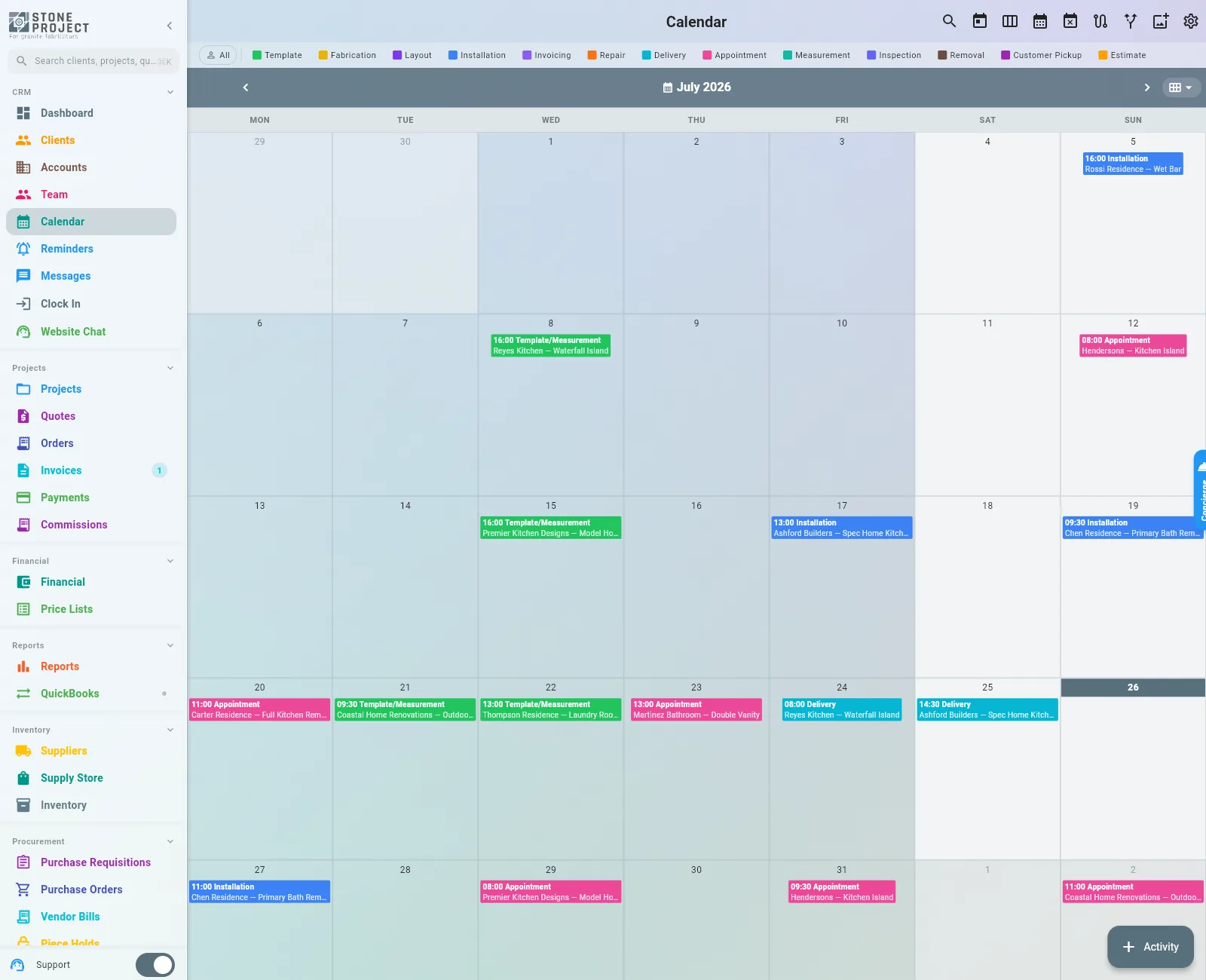
Vistas
| Vista | Para qué sirve |
|---|---|
| Día | El detalle de una jornada, hora por hora |
| Semana | La carga de la semana y los huecos libres |
| Mes | La foto del mes, con los colores por tipo |
Toque una fecha para ver sus actividades, o un espacio vacío para crear una.
Crear una actividad
Toque + Agregar actividad (o el espacio de la hora que quiere ocupar) y complete:
| Campo | Qué poner |
|---|---|
| Título | Lo que es, en claro: "Instalación — Cocina Pérez" |
| Fecha y hora | Inicio y fin |
| Ubicación | La dirección de la visita (sin dirección no entra en el Planificador de Rutas) |
| Cliente / Proyecto | El vínculo con el CRM: es lo que hace que la actividad cuente para el proyecto |
| Tipo de Actividad | Medición, Plantilla, Instalación, Entrega… o los suyos |
| Miembros del equipo | Quién va |
| Notas | Instrucciones para la cuadrilla |
Listas de verificación y fotos
Dentro de una actividad, la Lista de verificación guarda los pasos de esa visita ("desconectar plomería", "retirar tope viejo", "verificar nivel") para marcarlos en obra. Y Agregar Foto deja el registro del trabajo hecho junto a la actividad — es la prueba que después nadie encuentra en el WhatsApp de alguien.
Programar Automáticamente
Para agendar en bloque: en el Calendario, Programar Automáticamente toma las actividades pendientes que usted seleccione y propone el reparto considerando ubicación, carga de cada persona y lo ya agendado. Usted revisa la propuesta antes de aplicarla.
5. Planificador de Rutas y mapa
Dos botones en la barra del Calendario responden las dos preguntas de toda cuadrilla: dónde estamos ese día y en qué orden vamos.
- Mapa (ícono de mapa) — dibuja como pines los trabajos de lo que usted está mirando (el día, la semana), separados en Plantilla/Estimado e Instalación/Reparación/Retiro/Entrega. Sirve para responder "el cliente quiere plantilla en la zona norte, ¿cuándo pasamos por ahí?". Solo aparecen los trabajos con dirección.
- Planificador de Rutas (ícono de bifurcación) — cada ruta es una columna de paradas en orden A, B, C. Arrastre una parada para reordenarla y la distancia y el tiempo se recalculan. La columna Sin asignar, a la izquierda, tiene los trabajos que todavía no son de nadie. Optimizar Ruta reordena una ruta en la secuencia más corta, y hay una opción para hacerlo con todo el día. Puede filtrar por persona, alternar mapa/lista y enviar una parada al navegador del teléfono.
- Las actividades sin dirección se listan aparte: no se pueden rutear hasta que alguien complete la dirección.
6. Control de Tiempo (reloj de la cuadrilla)
- Fichar inicia el conteo; Registrar Salida lo cierra. La entrada puede quedar ligada a un proyecto o a una actividad.
- Si alguien ficha fuera de su horario, la app le pide el motivo y ofrece opciones rápidas ("horas extra", "pedido del cliente", "emergencia").
- Dueño y administradores reciben avisos de entrada, salida y de los fichajes fuera de horario.
- Con Pro, la revisión de horas (Más → Reportes) permite aprobar, rechazar o corregir las entradas del equipo antes de la nómina.
7. Recordatorios
Más → Recordatorios. Además de los que usted cree a mano, el sistema genera solo:
- Vencimiento de proyectos (los días de anticipación se configuran).
- Presupuestos por vencer.
- Aviso 24 horas y 4 horas antes de cada actividad agendada.
Cada mañana llega un resumen diario con los vencimientos de hoy, lo atrasado y lo que viene. Las preferencias se ajustan en Ajustes → Notificaciones.
8. Plan de inducción sugerido
Para un taller que arranca de cero, en este orden:
Día 1 — configuración (1 hora, el dueño o administrador)
- Ajustes → Agenda → Configuración de Calendario: horario de trabajo y feriados.
- Ajustes → Agenda → Tipos de Actividad: crear los tipos que su taller realmente hace, con Cuenta como marcado.
- Ajustes → Operaciones → Diseñador de Flujo de Trabajo: revisar las etapas y agregar, en las dos o tres etapas clave, la automatización que crea la actividad.
Día 2 — un trabajo real de punta a punta
Tome un trabajo verdadero y llévelo por el tablero: muévalo a la etapa siguiente y confirme que la actividad apareció sola en el calendario, con la persona correcta. Es la mejor prueba de que la configuración quedó bien.
Semana 1 — el equipo
- La cuadrilla usa Más → Calendario en el teléfono: ver el día, abrir la actividad, marcar la lista de verificación, subir fotos, completar.
- Quien despacha usa el Planificador de Rutas cada mañana.
- Al final de la semana, mire lo que quedó atrasado: si es trabajo que dura varios días, agregue ese tipo a Pasar a hoy hasta completar.
¿Dudas mientras trabaja?
El Concierge — el asistente dentro de la app — responde en español, conoce sus datos y puede llevarlo directo a la pantalla correcta. Pregúntele como le hablaría a un compañero: "¿cómo agendo una instalación para el viernes?", "¿por qué esta actividad aparece atrasada?".